AdMob の新しい 広告 設定 のしかた
どうやら AdMob の 広告 設定 のしかたが 新しいものに変わったようです。...
AdMob の新しい 広告 設定 のしかた
どうやら AdMob の 広告 設定 のしかたが
新しいものに変わったようです。
(参考:あれ? AdMob の 広告 設定 方法が変わった?)

新しい 広告 設定 のしかたを書いておきます。
(こちらでPDFダウンロードもできます)
1.新しいアプリの登録
まず、AdMob にログインし、「マーケットプレイス」画面に行きます。
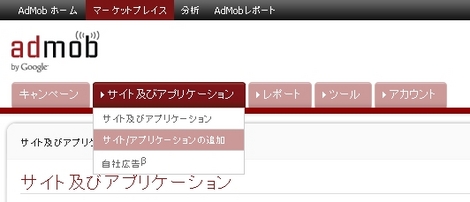
タブメニューから
サイト及びアプリケーション > サイト/アプリケーションの追加
を選びます。
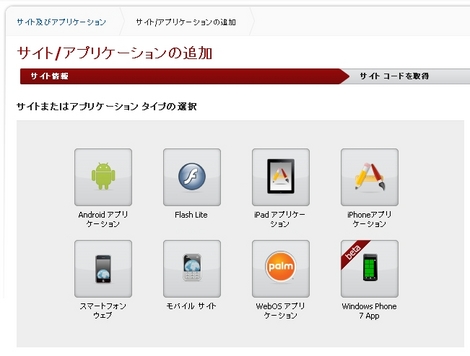
サイトやアプリケーションのタイプを選択する画面が表示されます。
ここでは「Android アプリケーション」を選択します。
画 面下部に詳細を入力する画面が表示されますので
アプリ名、AndroidパッケージURL、ジャンル、アプリの説明を入力 し、「次へ」ボタンを押します。
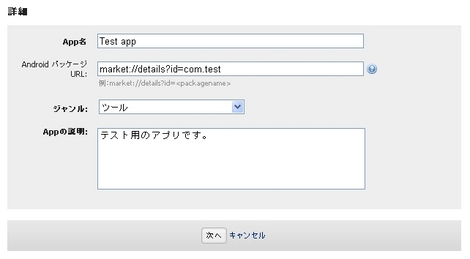
パッケージ URL は、
market://details?id=<packagename>
となります。
例えばアプリのパッケージ名が「com.android.TestApp」の場 合 は
market://details?id=com.android.TestApp
となります
入力を終了すると下図のような画面になりますので、「AdMob Android SDK をダウンロード」ボタンを押します。
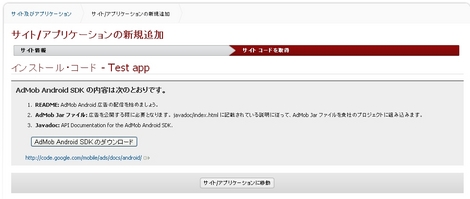
ZIPファイルがダウンロードされますので、ご自分のPCに保存します。
終わったら、「サイト/アプリケーションに移動」ボタンを押します。
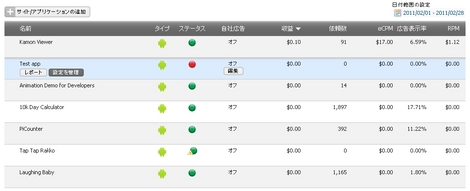
登録されているアプリやサイトの一 覧が表示されますので、いま登録したアプリが表示されているのを確認してください。
確認したら「設定を管理」ボタンを押します。
アプリの詳細画面が表示され、上部に「パブリッシャーID」が表示されます。
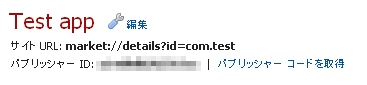
このパブリッシャーIDはあとで必要になりますので、控えておいてください。
2.Eclipseでの設定
次にEclipseでの設定です。
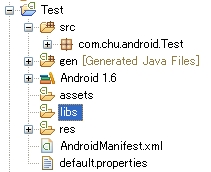
広告 を表示させたいアプリのプロジェクトを右クリックし、「新規>フォルダー」を選びます。
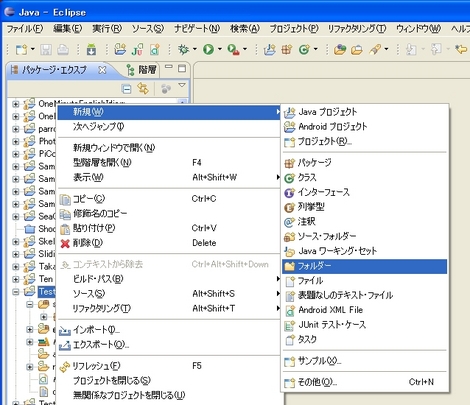
「libs」という名前のフォルダを作成します。
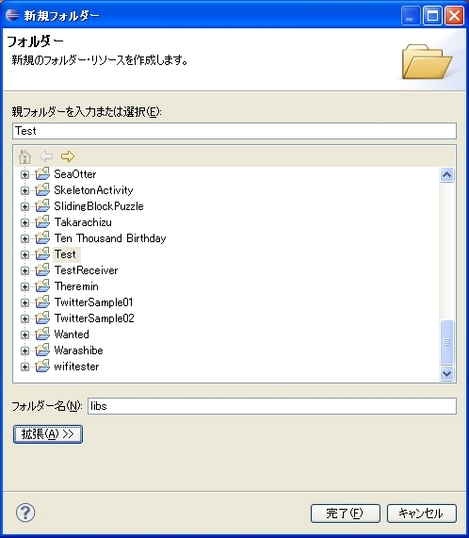
プロジェクトのツリーに「libs」フォルダが作成されたのを確認してください。
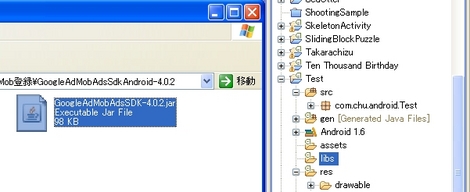
先程ダウンロードした「 AdMob Ads SDK 」ファイルを解凍し、中に入っている「GoogleAdMobAdsSDK-4.0.2.jar」ファイルを「libs」フォルダにドラッグします。
(バージョン名は異なる場合があります)
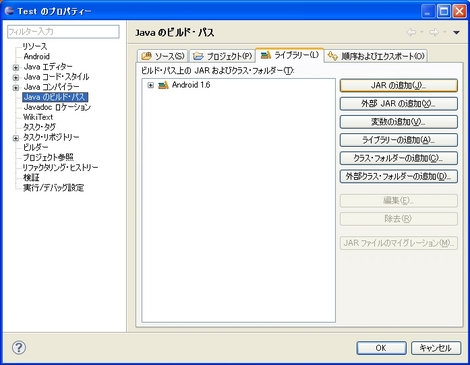
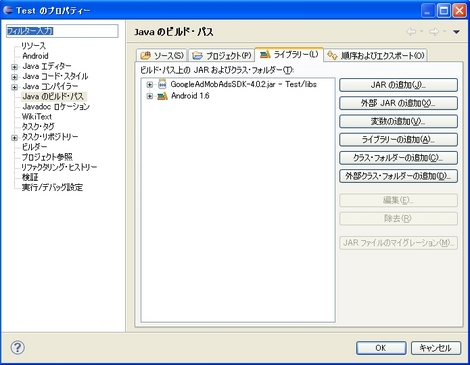
プロジェクトを右クリックし、「プロパティー」を選びます。
下図のウィンドウが表示されるので「Javaのビルド・パス>JARの追加」を選びます。
先程追加した「lib」フォルダ内の「GoogleAdMobAdsSDK-4.0.2.jar」ファイルを選び、OK を押します。
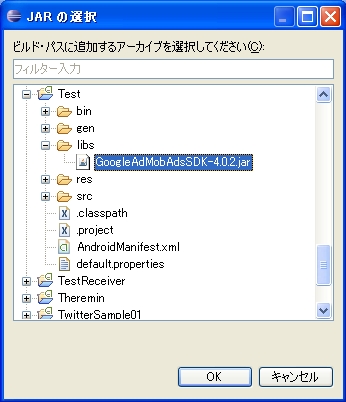
ファイルの追加を確認したらOKボタンを押してウィンドウを閉じます。
広告 を表示したいActivityを開き、下図のようなコードを追加します
package com.chu.android.Test;

import android.app.Activity;
import android.os.Bundle;
import android.widget.LinearLayout;

import com.google.ads.AdRequest;
import com.google.ads.AdSize;
import com.google.ads.AdView;

public class Main extends Activity {

    @Override
    public void onCreate(Bundle savedInstanceState) {
        super.onCreate(savedInstanceState);
        setContentView(R.layout.main);

        // adViewの作成
        AdView adView = new AdView(this, AdSize.BANNER, "your publisher code");

        // 広告を追加したいViewを取得
        LinearLayout layout = (LinearLayout)findViewById(R.id.ll01);

        // adViewを追加
        layout.addView(adView);

        // 広告をリクエストする
        //adView.loadAd(new AdRequest());

        AdRequest request = new AdRequest();
        request.setTesting(true);
        adView.loadAd(request);

    }
}
広告 はAdViewというViewになっていますので、他のViewと同じようにレイアウトへ追加します。
"your publisher code" の部分は、先程取得した自分のパブリッシャーコードを入れます。
また、com.google.ads.*; をインポートするのを忘れないようにしてください。
次に AndroidManufest.xml ファイルを開 き、下図の17~19 行目と22~23行目のコードを追加します。
<?xml version="1.0" encoding="utf-8"?>
<manifest xmlns:android="http://schemas.android.com/apk/res/android"
      package="com.chu.android.Test"
      android:versionCode="1"
      android:versionName="1.0">
    <application
    	android:icon="@drawable/icon"
    	android:label="@string/app_name"
    	>
        <activity android:name=".Main"
                  android:label="@string/app_name">
            <intent-filter>
                <action android:name="android.intent.action.MAIN" />
                <category android:name="android.intent.category.LAUNCHER" />
            </intent-filter>
        </activity>
        <activity
        	android:name="com.google.ads.AdActivity"
             android:configChanges="keyboard|keyboardHidden|orientation"/>
    </application>
    <uses-sdk android:minSdkVersion="4" />
    <uses-permission android:name="android.permission.INTERNET"/>
	<uses-permission android:name="android.permission.ACCESS_NETWORK_STATE"/>
</manifest>
ここまでできたら、アプリを起動してください。
広告 が表示されているのを確認できます。

ただし、設定したばかりのときは 広告 数が少なく、表示されないことがあります。
最大で2分ほど表示されないこともあるようなので、ゆとりを持って確認してください。
AdMob 広告 設定 方法は、無料PDFレポートにもまとめてあります。
こちらからダウンロードしてお使いください。
(PDFのほうがわかりやすいと思います)
▽AdMob の新しい 広告 設定 のしかた のキーワード
▽次の記事、前の記事
SQLite で 「'( シングルクォーテーション )」 を エスケープ する | App Inventor ソースファイル の ダウンロード 方法
 Android アプリ 開発 情報カテゴリのRSS
 (Atom)
(RSS 2.0)
(Atom)
(RSS 2.0)
Android アプリ の 研究所 アンドロイド ナビ:新着記事
- incorrect AVA format エラー(署名作成時) : 2012年2月25日
- 署名作成時に Keytool-error: java.io.IOExceptio...
- アイデアがどんどん湧く! 9マスメモアプリ : 2011年11月13日
- 先日、2011年11月11日の11時11分。 この100年に一度の1ならび、 し...
- Androidで電子書籍 : 2011年11月 5日
- Androidアプリの開発者として また純粋にAndroidのファンとして 日夜...
- Installation error: INSTALL_FAILED_INSUFFICIENT_STORAGE : 2011年11月 5日
- Eclipse から実機にアプリをインストールするときに 下記のエラーが出ました...
- iPhone4S へ iPhone3GS のデータが移行されない時の対処方法 : 2011年10月23日
- iPhone4Sをやっと手に入れることができました。 購入したのは、64GB の...
- たーかーのーつーめー : 2011年10月22日
- 「たーかーのーつーめー」 でおなじみの『鷹の爪団』。 その中で活躍する『吉田くん...
- iPhone4S の新音声機能である Siri がすごいらしい : 2011年10月13日
- iPhone4S のみで使える新機能である Siri がすごいと話題です。 ちな...
- iPhone4S を買うなら SoftBank ? au ? : 2011年10月10日
- ついに iPhone4S の予約が SoftBank と au から10/7(金...
- 画面サイズとVGAとかの対応表 : 2011年10月 7日
- Andoridの端末には様々な画面サイズがあります。 それぞれの画面サイズに最適...
- iPhone のように指にくっついてスライドするUI : 2011年10月 7日
- iPhone では、画面に表示されている写真などを入れ替えるとき、指で左右にフリ...
▽AdMob の新しい 広告 設定 のしかた にトラックバックする
AdMob の新しい 広告 設定 のしかたのトラックバックURL:
http://chu3.xsrv.jp/mt5/mt-tb.cgi/422
今日のキーワード
当サイトのRSS

カテゴリー
- Android にまつわるコラム
- Android アプリ 開発 情報
- Android 関連書籍
- Android関連
- App Inventor
- GALAXY S
- GALAXY Tab
- iPhone ネタ
- IS03
- Xperia
- お知らせ
- アプリ ビジネス情報
- アプリ 紹介
- アプリ内課金
- イベント・勉強会・セミナー
- 一般ニュース
- 動画
- 芸能ニュース
- 関連リンク
- 雑記
- 相互リンク

スポンサード リンク

新着記事
- WebView内の入力フォームでソフトウェアキーボードが出ない
- WebView内でのレイアウト崩れを回避する方法
- WebViewのユーザーエージェントを取得・変更する方法
- [PR] お気に入りのアプリが見つかる!appliko(アプリコ)
- Androidでゲームアプリを作るのに便利なゲームエンジン
- incorrect AVA format エラー(署名作成時)
- アイデアがどんどん湧く! 9マスメモアプリ
- Androidで電子書籍
- Installation error: INSTALL_FAILED_INSUFFICIENT_STORAGE
- iPhone4S へ iPhone3GS のデータが移行されない時の対処方法
- たーかーのーつーめー
- iPhone4S の新音声機能である Siri がすごいらしい
- iPhone4S を買うなら SoftBank ? au ?
- 画面サイズとVGAとかの対応表
- iPhone のように指にくっついてスライドするUI
- スティーブ・ジョブズ氏 逝去
- 幻に終わったiPhone5
- Eclipse で エミュレーター が 起動しない
- この本が素晴らしい!『Android SDK 逆引きハンドブック』
- DB への INSERT 処理の高速化
- Android アプリ の 研究所 アンドロイド ナビ の記事一覧
月別アーカイブ
- 2012年2月
- 2011年11月
- 2011年10月
- 2011年9月
- 2011年7月
- 2011年6月
- 2011年5月
- 2011年4月
- 2011年3月
- 2011年1月
- 2010年12月
- 2010年11月
- 2010年10月
- 2010年9月
- 2010年8月
- 2010年7月
オススメ書籍
【中級者必携の3冊】


目的から実現方法を探すいわゆる逆引き本。ネットで探してた情報が1冊にまとまっている感じです。


こちらも逆引き本。しかも情報量が多くて分厚い辞書的な1冊。必ず手元に置いておきたい1冊です。


様々なUIテクニックが載っている1冊。レイアウト関係でここまで詳しい本は他にありません。UIに強くなりたいなら必須。
1回払いのSEO対策ならナチュラル被リンクサービス

Copyright (C) 2012 All Rights Reserved Android アプリ の 研究所 アンドロイド ナビ